Cara Mengaktifkan Jaringan 4G di Lenovo A7000

Mastah Droid- Cara Mengaktifkan Jaringan 4G di Lenovo A7000, Jaringan 4G, sudah tidak asing lagi kan, di kuping kita apa itu 4G, nah admin disini akan ngebahas sedikit apa itu jaringan 4G..
jaringan 4G yang artinya generasi ke 4 dari yang sebelumnya yaitu 3G, yang memiliki technologi nirkabel yang mampu atau dapat memgakses data dengan kecepatan maximal yaitu 100mbps, WOWWW 100 mbps, udah kebayang donk kalo kecepatannya 100mbps, Nonton youtube atau streaming tidak lagi lemot atau yang kita sering dengar dengan istilah "bufering".. Sayangnya di indonesia terlambat untuk membuka akses jaringan 4g, karena di luar negeri, ada yang sudah mencoba jaringan 5G seperti korea, tapi tak usah khawatir walaupun terlambat kita dapat merasakan kecepatan dari 4G, tapi sayangnya untuk operator penyedia layanan jaringan masih belum semuanya yang menyediakan jaringan 4G, hanya XL, INDOSAT, SMARTFREN dan TELKOMSEL, saja yang bisa atau menyedikan layanan 4G selebihnya belum, dan untuk saat ini belum semua area di indonesia di cover oler jaringan 4g, karena masih tunggu pemerintah kapan meresmikan jaringan 4g tersebut. Cara Mengaktifkan Jaringan 4G di Lenovo A7000

Baca Juga : 

Nah untuk di indonesia rencananya 4G akan main di frekuensi 900mhz dan 1,8ghz..
Ok kita masuk ke inti pembicaraan dari pembicaraan tentang 4g.

Cara Mengaktifkan Jaringan 4G di Lenovo A7000

Kabar buruk bagi pengguna SAMSUNG, karena untuk pengguna samsung di indonesia, belum bisa atau support untuk mengakses jaringan 4G, Tetapi tidak semua tipe samsung ko, ada 3 tipe samsung yang bisa mengakses jaringan 4G ini, ada TAB S, SAMSUNG EDGE, SAMSUNG ALPHA, Untuk Lenovo Sendiri yang admin tahu hanya Lenovo A7000 yang sudah support Jaringan 4G ini. 

Cara Mengaktifkan Jaringan 4G di Lenovo A7000

Berikut cara untuk mengakses jaringan 4G di samsung atau lenovo

Nah bagaimana untuk settingannya ?
  • Yang pasti sudah pny kartu simcard yang mendukung jaringan 4G contoh kartu bolt ataupun xl yang sudah 4G.
  • Silahkan Install app MTK Enginering Mode dari Playstore.
  • Masukkan uSIM Bolt ke slot SIM1 (hanya slot Sim1 yg mendukung 4G).
  •  Buka app MTK Enginering Mode:
> android setting > informasi telepon > prefered network > pilih LTE Only
[Penting u/ mendapatkan sinyal!]
> Mtk setting > telephony > BandMode > Sim1 > scroll ke bawah, pada mode LTE centang Band 40 > set.
  • Setingan APN dan Data :
Setting > jaringan seluler > titik akses > sim1 > APN : isikan "internet"
Setting > manajemen SIM > sambungan data > pilih sim1
Edited :
Buat sobat yg sulit merubah seting ke LTE Only, biasanya karen slot sim 2 sudah sobat isi dengan kartu sim lain. Coba pake settingan yang satu ini :
> mtk seting > telephony > Network Selecting > pilih LTE Only
Kalo masih bandel, silahkan copot dulu kartu di slot sim 2.

Atau juga Sobat masih bisa memakai cara ini, Syarat memakai Custom Rom dan kondisi Rooted
  • Dari menu call ketik *#2263# (tanpa call)
  • Setelah muncul tampilan menunya, push lte bandnya dan pilih select all lte.
  • Clear settingan wcdma dan gsmnya.
  • Apply
  • Selesai.
Dan ini cara untuk setting all android yang sudah support 4G.
  • Dari menu call *#*#4636#*#*
  • Scrool ke bawah ubah dari jaringan WCDMA preferend menjadi LTE ONLY.
  • Tunggu sekitar 5 detik, setelah itu akan muncul indikator 4Gnya
Kemudian Reboot android anda, dan rasakan kecepatan jaringan 4G, Demikianlah Artikel saya Cara Mengaktifkan Jaringan 4G di Lenovo A7000. Ada baiknya sobat untuk men Follow Blog ini untuk Kabar Jaringan 4G berikutnya. Cara Mengaktifkan Jaringan 4G di Lenovo A7000

    Demikian artikel saya Cara Mengaktifkan Jaringan 4G di Lenovo A7000.
    Jika terjadi masalah silahkan komentar dibawah, admin akan membantu.

    Cara Membuat Widget Komentar Terbaru

    Mastah Droid - Cara Membuat Widget Komentar Terbaru (Recent Comment) Untuk menarik pageview atau pengunjung blog Anda, Anda bisa gunakan Widget Komentar Terbaru (Widget Recent Comment)yang akan saya bagikan di bawah ini. Widget ini dilengkapi dengan nama, gambar (foto), dan isi komentar.  Widget ini akan menampilkan cuplikan komentar terbaru diposting di blog Sobat  bersama dengan judul posting. Ini juga merupakan widget yang baik agar mendorong pembaca untuk rajin berkomentar di blog Sobat. Sebelum memasang widget ini di blog Sobat, Sobat juga dapat dengan mudah menyesuaikan bagaimana Sobat ingin meletakkan widget agar  muncul di blog Sobat seperti jumlah komentar yang ingin ditampilkan, ukuran komentar, apakah atau tidak untuk menampilkan nama pos dan tanggal pada komentar.

    Baca Juga : 
    Cara Membuat Widget Komentar Terbaru

    Cara Membuat Widget Komentar Terbaru (Recent Comment)

    Cara Install Widget Recent Comments di Blogger Blog Anda

    • Pergi ke daftar Blog Dashboard >> Layout >> Tambah Gadget >> HTML / JavaScript.
    • Copy dan paste kode berikut ke dalam HTML / JavaScript berikut,
    <style type="text/css">ul.tb_recent_comments{list-style:none;margin:0;padding:0;}.tb_recent_comments li{background:none !important;margin:0 0 6px !important;padding:0 0 6px 0 !important;display:block;clear:both;overflow:hidden;list-style:none;}.tb_recent_comments li .avatarImage{padding:3px;float:left;margin:0 6px 0 0;position:relative;overflow:hidden;}.tb_recent_comments li img{padding:0px;position:relative;overflow:hidden;display:block;}. tb_recent_comments li span{margin-top:4px;color: #666;display: block;font-size: 12px;font-style: italic;line-height: 1.4;}</style><script type="text/javascript">//<![CDATA[// Recent Comments SettingsvarnumComments = 5,showAvatar = true,avatarSize = 30,characters = 60,defaultAvatar = "http://www.gravatar.com/avatar/?d=mm",hideCredits = true;//]]></script><script type="text/javascript" src="http://html-scripts.googlecode.com/files/rcentcmmntavr.js"></script><script type="text/javascript" src="/feeds/comments/default?alt=json&callback=tb_recent_comments&max-results=5"></script>
    • Save 
    Sekarang Widget Komentar Terbaru (Recent Comment) sudah muncul di blog sobat. Sekian artikel kami mengenai Membuat Widget Komentar Terbaru (Recent Comment). Semoga bermanfaat... 


    Demikian artikel saya Cara Membuat Widget Komentar Terbaru.
    Jika terjadi masalah silahkan komentar dibawah, admin akan membantu

    Cara Membuat Hologram 3D di Android

    Mastah Droid - Cara Membuat Hologram 3D di Android Sobat bisa merubah Android menjadi penampil video hologram 3D. Proyek ini sobat lakukan sendiri karena sangat sederhana dan hanya membutuhkan alat-alat yang ada di sekitar kita.
    Hologram merupakan perpaduan dua sinar yang koheren dalam bentuk mikroskopik. Teknologi ini memungkinkan sebuah perangkat dapat menampilkan objek 3D ke luar permukaan suatu gadget, termasuk smartphone. Jika Anda berminat membuat hologram sederhana di smartphone. Berikut sedikit foto Hologram yang admin dapatkan dari beberapa grup Facebook Android.

    Cara Membuat Hologram 3D di Android

    Mastah Droid akan membantu menunjukkan langkah-langkah pembuatannya.
    Sebelum membuat hologram, Anda harus menyiapkan mika atau cover CD bekas yang terbuat dari bahan mika, cutter, selotip, lem, dan pena.
     Setelah semua peralatan dan bahan sudah terkumpul, Anda bisa mengikuti langkah-langkah berikut,

    Membuat Hologram dengan iphone atau Android.


    Cara Membuat Hologram 3D di Android

    Ada dua cara untuk membuat Peralatannya

    Cara Pertama

    Pertama, kita mempersiapkan peralatannya, seperti
    1. Carter
    2. Lem super
    3. Pensil
    4. Selotip
    5. Penggaris
    6. Bekas kotak CD bening
    7. Ponsel Android
    Kedua Bentuk maket segi lima, dengan membuatnya di kertas skala, lalu tempelkan maket tersebut di mika bekas kotak cd, lalu potong dengan carter dengan perlahan.

    Ketiga Setelah terbentuk empat buah segi lima, lalu satukan membentuk piramid dengan menggunakan selotip.

    Keempat Lalu lem dengan menggunakan lem super apa saja bagian ujungnya.

    Kelima Letakan piramid tersebut terbalik, di atas ponsel Android yang telah memiliki aplikasi hologram, tepat di tengah, antara segi empat sambungan piramid.

    Cara Kedua
    1. Potong cover CD dalam bentuk trapesium dengan ukuran alas 6 cm, tinggi 3,5 cm, dan sisi atas 1 cm.
    2. Buat bentuk trapesium dengan ukuran yang sama sebanyak empat buah.
    3. Rekatkan keempat buah trapesium dan buatlah dalam bentuk piramida dengan menggunakan selotip.
    4. Setelah terbentuk bangunan piramida, maka Anda dapat mengelem sisi-sisinya agar lebih kuat.
    5. Apabila piramida mika sudah terbentuk, Anda bisa mencoba hasil karya Anda dengan memutar video ubur-ubur dari YouTube. Piramida tadi bisa Anda letakkan secara terbalik di tengah-tengah layar smartphone untuk membuat proyektor hologram yang indah. Agar lebih menarik, Anda dapat menikmati hologram tersebut di ruangan yang gelap. Selamat bersenang-senang!
    Video Tutorial Membuat Hologram 3D dengan Android.


    Cara Membuat Hologram 3D di Android

    Video yang menggunakan perangkat ini memainkan video yang sama dari empat arah, dan ketika ini tercermin dalam panel perangkat baru Anda, maka anda akan melihat seperti hologram 3D mengambang!

    Sayangnya, ini hanya ilusi, BUKAN hologram 3D yang sebenarnya. Ini masih menggunakan gambar/video 2D untuk membuat efek, sedangkan sebuah hologram benar-benar menciptakan kembali obyek secara langsung 3D. Teknologi yang digunakan untuk menciptakan hologram 3D saat ini mengharuskan penggunaan sinar laser.
    Demikian artikel saya Cara Membuat Hologram 3D di Android.
    Jika terjadi masalah silahkan komentar dibawah, admin akan membantu

    Cara Menambahkan Tag Hreflang di Blog

    Mastah Droid - Cara Menambahkan Tag Hreflang di Blog Tag hreflang adalah tag yang akan menentukan bahasa pada laman situs atau blog, tag ini muncul pada webmaster beberapa bulan lalu untuk meningkatkan pangalaman bahasa untuk pengguna. kalau sobat cermati tag ini bermanfaat sebagai penambahan tag untuk menentukan bahasa pada laman, yang akhirnya google dengan cara otomatis bakal meningkatkankan tag ini sebagai acuan bahasa pada halaman blog.

    Melihat pentingnya tag ini untuk pencarian lokal tentunya sangat di butuhkan untuk blog sobat pada saat ini, dan satu lagi kalau sobat tahu bahwa google sedang update algoritma terakhirnya hari ini yaitu google pigeon, tag hreflang dan google pigeon sangat mirip atau sangat berkaitan sekali, inilah jawaban yang selama ini mungkin tidak kita ketahui.

    Saya sendiri memakai tag hreflang ini baru beberapa bulan yang lalu seusai google mengumumkan mengenai pentingnya tag href lang pada laman blog, sobat dapat membaca pedoman webmaster mengenai tag href lang ini. seberapa penting tag ini untuk situs atau blog sobat.
    Cara Menambahkan Tag Hreflang di Blog
    Sesuai dengan judul artikel saya ingin share sedikit Cara menambahkan atau menempatkan tag href lang pada template blogspot. untuk template wordpress kemungkinan telah di sesuaikan oleh semua developer templatenya. tetapi untuk blogspot pasti semua penambahan ini wajib manual seperti biasanya. berikut ini tag yang wajib sobat tambahkan di template blogspot. cara penambahannya letakkan tag ini tepat di bawah kode <head>. Lihat seperti Gambar dibawah.
    <link expr:href='data:blog.url' hreflang='x-default' rel='alternate'/>
    Cara Menambahkan Tag Hreflang di Blog
    Tag di atas dengan otomatis akan menyesuaikan semua laman pada blogspot sesuai dengan url yang sobat buka. untuk melihatnya pasang tag hreflang tersebut kemudian simpan dan lihat blog sobat setelah terbuka lihat open source maka tag tersebut bakal menyesuaikan semua url pada blog sobat. untuk memakai kode bahasa lain sobat dapat membacanya di Pedoman Webmaster.
    Itulah cara mudah untuk menambahkan tag hreflang semoga dengan penambahan tag ini dapat meningkatkkan SEO yang lebih baik khususnya SEO onpage.
    Demikian artikel saya Cara Menambahkan Tag Hreflang di Blog.
    Jika terjadi masalah silahkan komentar dibawah, admin akan membantu

    Cara Menghapus Akun Facebook Permanen

    Mastah Droid - Mungkin beberapa dari kalian risih karena akun facebook nya sudah terkena spam atau juga mungkin ingin membuat akun facebook baru dan ingin menghapus facebook lama, mungkin juga karena tidak ingin menggunakan sosial media facebook lagi. nah tenang saja, ada kok caranya Menghapus Akun Facebook Secara Permanen.
    Menghapus atau Delete akun FB secara permanent itu adalah hal yang sangat mudah, namun untuk menghapus akun tersebut kamu membutuhkan waktu yaitu sekitar 15 hari, yah hal itu tidak bisa diganggu lagi, apa susahnya sih menunggu 15 hari hehehe.

    Cara Mengahapus Akun Facebook Permanen
    Menghapus Account Facebook secara permanen membutuhkan waktu 15 Hari
    Untuk menghapus akun Facebook secara permanen, sobat bisa simak yang dibawah ini.

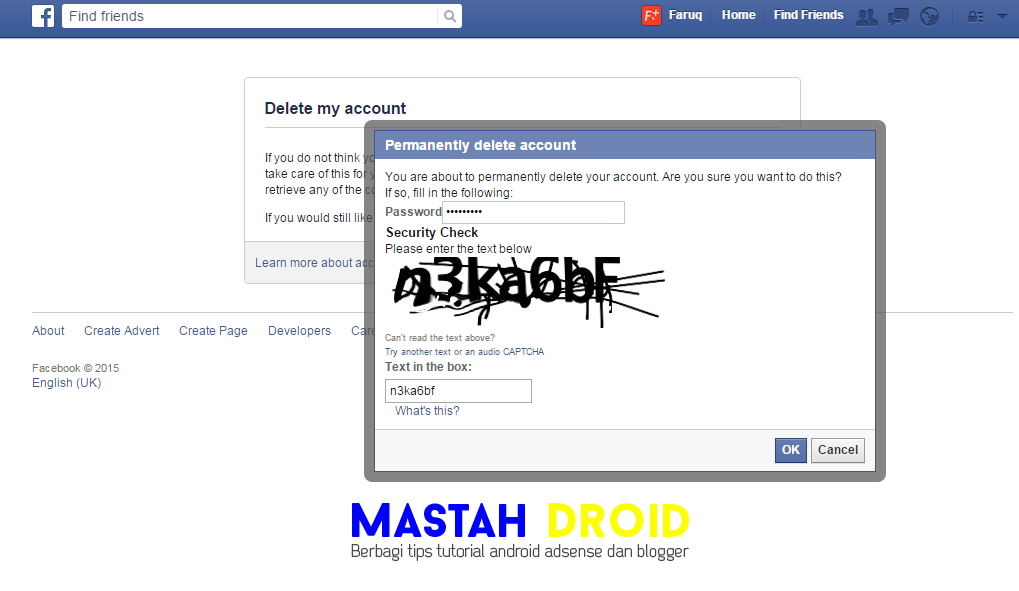
    Cara Mengahapus Akun Facebook Permanen
    • Isi password Facebook anda dan Captcha seperti gambar ini.

    Cara Mengahapus Akun Facebook Permanen

    • Kemudian Refresh Pagenya, caranya CTRL + R, Maka sobat akan dibawa kembali ke Halaman login facebook.
    • Untuk memastikan apakah akun sudah masuk daftar delete, sobat perlu login kembali dengan akun yang akan dihapus.

    Cara Mengahapus Akun Facebook Permanen

    •  Setelah login sobat akan melihat yang seperti ini, seperti akun saya ini "Your account will be deleted on Saturday, 5 September 2015" jadi sobat harus menunggu tanggal 15 untuk penghapusan akun facebook selamanya dan sobat tidak bisa login kembali, namun email facebook yang sudah terhapus tersebut bisa sobat gunakan lagi untuk membuat akun Facebook yang baru. 
    • jika sobat ingin menghapus akun Facebook Klik Confirm deletion jika sobat tidak jadi ingin menghapus klik Cancel Deletion.

    Cara Mengahapus Akun Facebook Permanen
    • Jika sobat memilih Confirm deletion sobat akan melihat seperti gambar dibawah ini.
    • Your account is still scheduled to be deleted, silahkan menunggu sampai akun Facebook terhapus secara permanen.
    Cara Mengahapus Akun Facebook Permanen
    Demikian artikel saya Cara Menghapus Akun Facebook Secara Permanen.
    Jika terjadi masalah silahkan komentar dibawah, admin akan membantu

    Cara Mengembalikan Boot Windows 7/8/8.1/10 yang hilang

    Mastah Droid - Diantara kalian pasti pernah mengalami Boot Windows yang hilang, tak jarang itu terjadi, Biasanya hal ini terjadi pada saat and menginstall dual OS pada 1 komputer. Misalnya Linux, entah apa yang ada dipikiran anda. Linux ini anda hapus begitu saja, kemudian anda menjalankan program partisi, lalu anda hapus partisi Linux, setelah itu anda langsung merestart komputer andam tanpa rasa takut sedikit pun, karena anda menganggap sepele, dan apa yang terjadi dengan komputer anda ???
    error: no such partition grub rescue
    error no such partition grub rescue

    Anda mungkin panik, pusing, ataupun mengalami gejala lainnya. Sudah Anda restart pun masih sama saja hasilnya. Karena Anda sudah capek dibuat pusing oleh error: no such partition grub rescue ini, kemudian Anda tekan tombol turn off, lalu pergi tidur. 


    Cara Mengembalikan Boot Windows 7/8/8.1 yang hilang
    Admin punya solusinya kok untuk error: no such partition grub rescue ini
    Dilihat dari tulisan error ini, error no such partition grub rescue> .Sebenarnya yang terhapus hanyalah booting-annya saja. Ingat, bukan Windows-nya yang terhapus. Jadi langkah yang harus kita lakukan adalah mengembalikan bootingan si Windows tersebut.

    Caranya gampang, syaratnya kita harus punya DVD installer windows 7 tersebut. Oke langkah pertama kita masukkan DVD, lalu setting BIOS, pilih booting melalui DVD (kalo biasanya kan booting melalui harddisk). Selanjutnya restart komputer. Lalu akan muncul tapilan instalasi windows 7. Karena kita mau repair, maka kita pilih yang repair komputer (kalau sebelumnya masih belum ada tulisan repair next next saja). Langkah selanjutnya kita pilih command prompt.
    Nah muncul nih command prompt, lalu ketikkan Bootrec.exe (seperti pada gambar)
    error no such partition grub rescue
    Nah option option inilah yang akan kita gunakan.
    Kemudian ketikkan
    Bootrec.exe /fixmbr (lalu enter) dan
    Bootrec.exe /fixboot (lalu enter)
    error no such partition grub rescue

    The operation completed successfully. Berarti tandanya kita sudah berhasil. Oke kemudian restart komputer Anda. Oia jangan lupa kembalikkan dulu BIOS nya seperti semula (boot harddisk di paling atas).

    Cara Mengembalikan Boot Windows 7/8/8.1/10 yang hilang
    Demikian artikel saya Cara Mengembalikan Boot Windows 7/8/8.1/10 yang hilang
    Jika terjadi masalah silahkan komentar dibawah, admin akan membantu

    Pengertian dan Cara menggunakan Blog Zombie

    Mastah Droid - Pada artikel sebelumnya saya telah membahas tentang tatacara pembuatan link building yang baik serta benar, membikin link building tidak bakal lepas dengan pemakaikan blog dummy / zombie sebagai sumber backlink blog utama. Lalu apakah blog zombie itu ? serta bagaimanakah tutorial cara menggunakan blog zombie ? oke hari ini saya bakal mengulas kedua faktor tersebut satu persatu.

    Apa itu blog Zombie 

    Mungkin telah tidak sedikit blogger lain yang telah berbagi info tentang hal tersebut, sebagian dari mereka mungkin telah membahasnya dengan cara lengkap serta terperinci serta ada juga sebagian yang penjelasannya tak lebih detail serta malah membuat bimbang para pembacanya. Oleh sebab itu hari ini saya bakal membahas arti blog zombie menurut pemahaman saya sendiri.
    Blog zombie merupakan suatu  blog yang dibangun pada platform blog gratis semacam blogger, tumblr, wordpress dll yang telah terhapus dan kita daftarkan kembali link / alamat blog tersebut. Contoh si A membuat blog yang memakai alamat www.maenbola.blogspot.com entah kenapa tiba tiba blog itu terhapus lalu dikemudian hari si B membuat blog memakai alamat blog itu lagi. blog si B inilah yang dinamakan blog zombie.

    Lalu kenapa blog si A tersebut terhapus ?
    Berikut ini merupakan berbagai kemungkinan yang menyebabkan blog si A tersebut dihapus.
    1. Mungkin si A dimarahin ibunya karena ngeblog terus ehehe
    2. Mungkin juga si A telah malas ngeblog sebab tak memperoleh penghasilan dari blog
    3. dan juga mungkin Blog si A dihapus oleh platform blog itu sendiri
    Cara menggunakan blog zombie

    Blog zombie sendiri adalah blog yang telah sempat ada sebelumnya, maka blog tersebut mempunyai kelebihan dibandingkan dengan blog yang baru di buat. berikut ini adalah kelebihan kelebihan yang dimiliki blog zombie tersebut :
    1. Telah mempunyai visitor
    2. Telah mempunyai backlink
    3. Telah mempunyai PA (Page Authority) dan DA (Domain Authority)
    4. DLL
    Nah dengan adanya kelebihan kelebihan tersebut ada banyak hal yang dapat dilakukan menggunakan blog zombie, salah satunya adalah menggunakan blog zombie sebagai sumber backlink untuk blog utama agar blog utama menjadi mudah muncul pada hasil SERP (Search Engine Result Page) dan memiliki pagerank.


    Jadi gini isi blog zombie yang kalian buat dengan beberapa artikel, lalu masukkan link aktif yang mengerah ke salah satu artikel yang ada pada blog utama. Ingat artikel yang kalian buat pada blog zombie yang kalian gunakan harus terkait / relevan dengan artikel blog utama agar memberikan nilai tambah terhadap blog utama.

    Menautkan link aktif yang mengarah ke blog utama yang baik adalah dengan membuat link yang mempunyai alur tertentu. Pelajari hal tersebut pada artikel saya sebelumnya yaitu Pengertian dan cara membuat link building dengan mudah.
    Demikian artikel saya Pengertian dan Cara menggunakan Blog Zombie.
    Jika terjadi masalah silahkan komentar dibawah, admin akan membantu